-
 【これってどうする?】ドメインのDNS設定の正しい確認方法を解説!Q&A 〜ドメイン設定編〜
トピックス by
【これってどうする?】ドメインのDNS設定の正しい確認方法を解説!Q&A 〜ドメイン設定編〜
トピックス by 220 pt
2026年7月8日 18:40
238
PV
220 pt
2026年7月8日 18:40
238
PV
こんにちは!
Squad beyond カスタマーサクセスの金子です!
先週の第1弾の投稿には、「いいね」やリアクションをいただきありがとうございました!✨
さて、本日は先週ご紹介した「ドメイン設定」の続編です!
前回はドメインは『まずターミナルでDNS設定を確認しましょう!』とお伝えしたのですが……「コマンドを入れてみたけど、英語ばかりでどこを見れば正解なのか分からない…😭」と迷ってしまう方、実はとても多いんです!
そこで今回は、ターミナルでDNS設定が正しくできているかを確認する方法を画像付きで解説いたします!
🔍ターミナルの結果、ここを見れば正解!
下記FAQ(ドメインのDNS設定を確認する方法)の手順に沿ってコマンドを入力しすると、ズラッと英語の文字列が出てきます。▼FAQ:ドメインのDNS設定を確認する
https://knowledge.squadbeyond.com/crm-setup/register-domain/check-dns-settings-complete
確認するポイントはたった3つです!!【確認手順】
1. 「ターミナル」を開く
2. ドメイン・サブドメインそれぞれで、以下のコマンドを入力するdig(半角スペース)ドメイン名
例:
dig squadbeyond.com
dig sb.squadbeyond.com3. Enterキーを押す
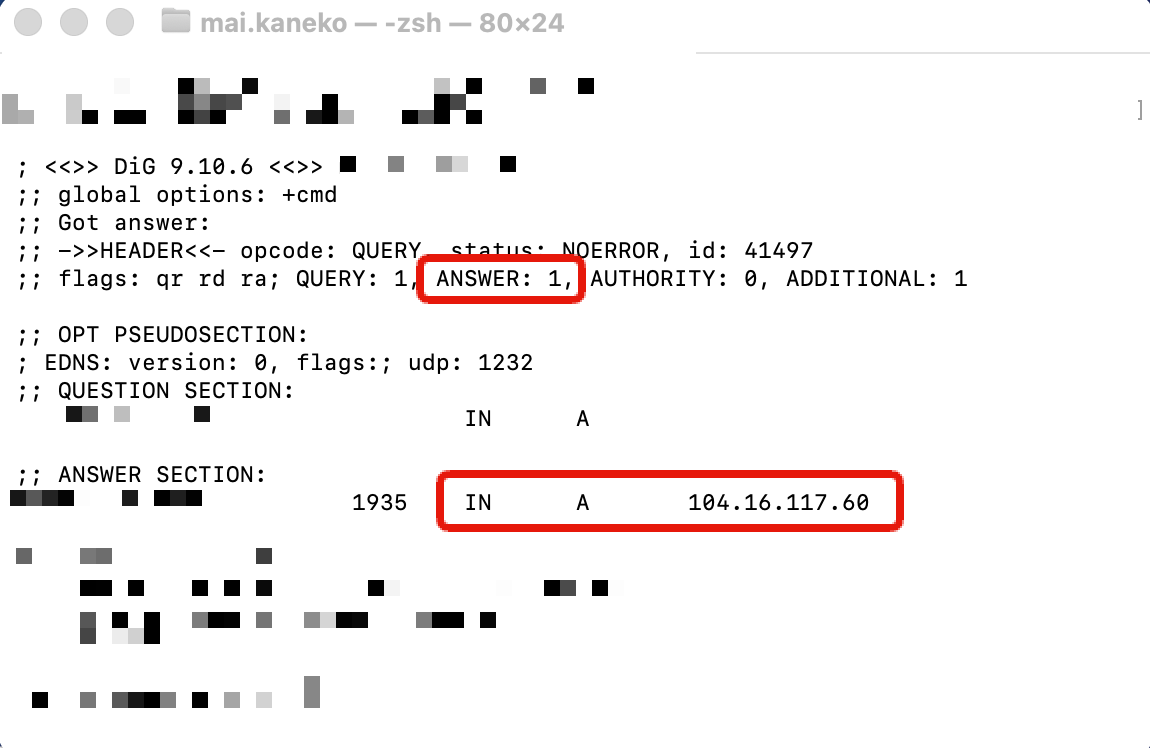
【本ドメイン】の確認方法
ここが出たら正解!▼本ドメインの場合
- 種別(タイプ): A
- 内容(コンテンツ、IPアドレス、ターゲット等): 104.16.117.60
- ANSWER: 1
画像:https://t.gyazo.com/teams/squadbeyond/89605a6b77a71fea8125ddfd8c3823cf.png
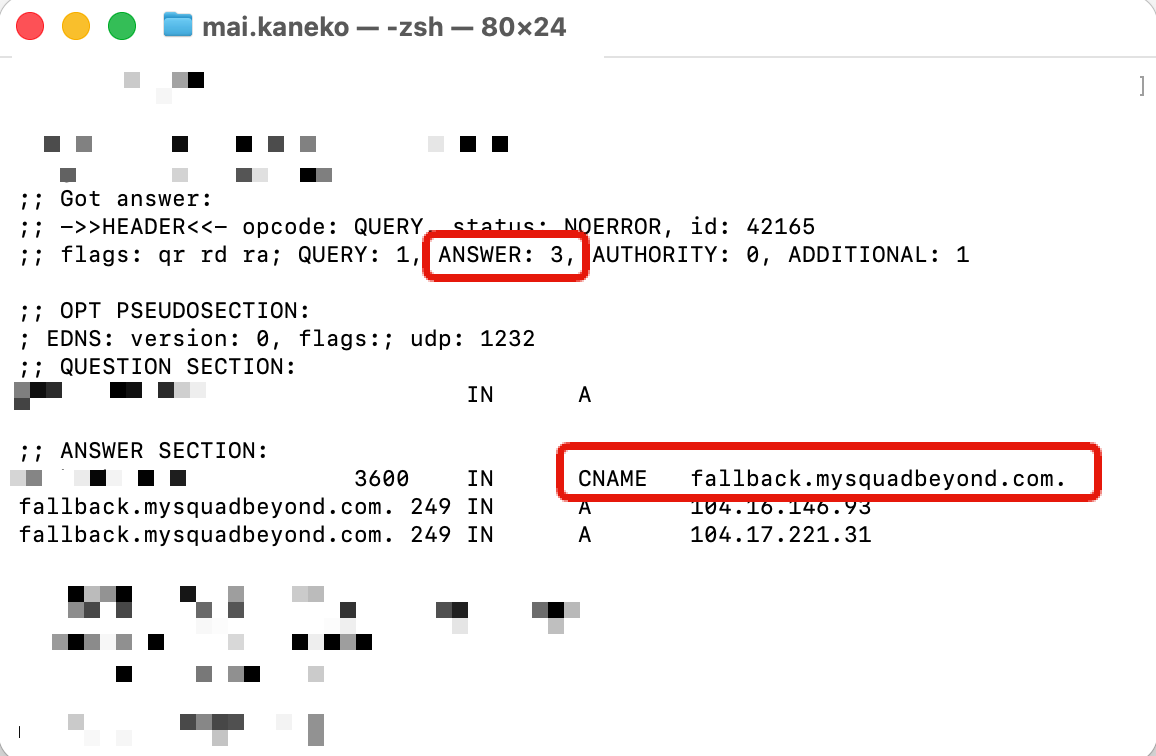
【サブドメイン】の確認方法
ここが出たら正解!
▼サブドメインの場合
- サブドメイン名(ホスト名): sb
- 種別(タイプ):CNAM
- 内容(コンテンツ、IPアドレス、ターゲット等):fallback.mysquadbeyond.com
- ANSWER: 3
画像:https://t.gyazo.com/teams/squadbeyond/5baa6b1b5ea83b78304d061f412efcde.png上記の内容が表示されていれば、DNS設定は正しく完了しています!
そのままSquad beyondにドメインを登録してOKです🙆♀️
💡ターミナル以外で下記サイトでもご活用いただけます!
▼DNS設定が確認できる(外部サイト)
https://www.cman.jp/network/support/nslookup.html❌反映されていないパターン
「Record not found(レコードが見つかりません)」と出たり、違う数字が出ている場合は、まだ設定が反映されていないか、入力ミスの可能性があります。
お名前.comなどドメインを取得したサーバー側の設定を見直してみてください。
最後に…
DNS設定は、反映されるまでに少々時間(数十分〜数時間)がかかる場合があります。
※ドメイン取得サービスによって異なります。
「設定は合ってるはずなのに正しい数字が表示されない!」という時は、時間を置いてから再度確認してみてください。
この記事が少しでも設定のお役に立てたら、右下の「いいね👍」や、「参考になった!」「分かりやすかった!」などの一言コメントをいただけると励みになります!また次回も有益な情報をお届けします!
よろしくお願いいたします!