-
 【これってどうする?】 チャットでよく聞かれる質問まとめました!Q&A 〜権限設定と招待編〜
トピックス by
【これってどうする?】 チャットでよく聞かれる質問まとめました!Q&A 〜権限設定と招待編〜
トピックス by 220 pt
2026年7月27日 18:18
224
PV
220 pt
2026年7月27日 18:18
224
PV
こんにちは!
Squad beyond カスタマーサクセスの金子です!
今回は先週の【続編】として、権限変更にまつわるよくあるお問合せをお届けします!
チーム体制が変わる際などによくいただくご質問ですので、ぜひチェックしてみてくださいね!
先日も、チャットサポートでこんなお問い合わせをいただきました💭
==============================質問①:「アカウントの権限を『ゲスト』から『メンバー』に変更したいのですが、ボタンが反応しません!エラーですか?」
==============================
バグなのか・・と焦ってしまいますよね。
「新しく運用を任せたいメンバーがいるので、ゲスト権限からメンバー権限に引き上げようとしたら、変更ボタンを押しても反応しない…」
実はこれ、エラーではなく「ご契約プランのアカウント人数上限」が関係しています!
Squad beyondでは、ご契約プランごとに「オーナー・メンバー権限」として登録できる人数が決まっております。
(例:スタンダードプランは4名まで など)
そのため、すでに上限までメンバーが登録されている状態で、さらにゲストの方をメンバーに引き上げようとしても変更ができません。
【解決策】この状況になった場合、以下のいずれかのご対応をお願いいたします!
・現在登録されている他の「メンバー(またはオーナー)」の方のアカウントを削除する、または「ゲスト」に変更して枠を空ける
・プランをアップグレードして人数枠を増やす
「今登録しているメンバーは全員使っているので削除できない!」という場合は、ご利用のアカウント枠自体を増やす(プランをアップグレードする)必要がございます。
アップグレードをご希望の場合は、チャットサポートにてお気軽にお声がけくださいませ。==============================
質問②:権限の変更・削除はどうやってやるの?
==============================
「じゃあ、その変更ってどこからやるの?」というのも、セットでよくいただくご質問です!
アカウントの権限の変更や削除を行いたい場合は、以下の手順で行っていただけます。
【手順】1. 管理画面左下のアカウントアイコンをクリックします。
2. メニューから「招待/権限」をクリックします。
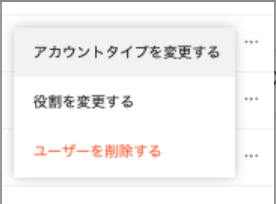
3. ユーザー一覧が表示されるので、権限を変更(または削除)したいメンバーの右側にある「3点リーダー(…)」をクリックします。
画像:https://t.gyazo.com/teams/squadbeyond/5b936a1d51e8bf7e10f2bc9cca769331.png
4. 目的の操作に合わせて以下を選択します。
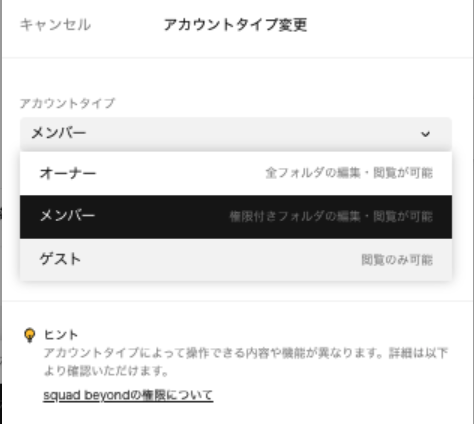
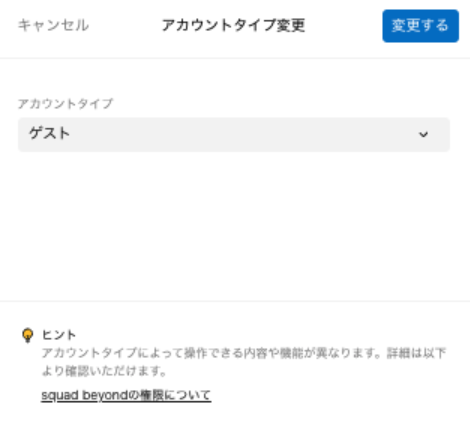
・権限を変更する場合:アカウントタイプをクリックし、「オーナー・メンバー・ゲスト」から権限に変更して保存します。
画像:①https://t.gyazo.com/teams/squadbeyond/1812b48af6b2b7ae0e559d59118fd355.png
②https://t.gyazo.com/teams/squadbeyond/2ecf8a703a574f4e6dcff1f5925c20ee.png
・チームから削除する場合:「ユーザーを削除する」>「チームから削除する」を選択します。画像:https://t.gyazo.com/teams/squadbeyond/757e993acb4a4e3e028e43656ce99809.png
この記事が「参考になった!」という方は、ぜひ右下の 「いいね」 を押していただけると励みになります🙏
それでは、また次回の投稿でお会いしましょう!