
-
 【これってどうする?】 チャットでよく聞かれる質問まとめました!Q&A 〜権限設定と招待編〜
トピックス by
【これってどうする?】 チャットでよく聞かれる質問まとめました!Q&A 〜権限設定と招待編〜
トピックス by 220 pt
2026年7月21日 17:48
206
PV
220 pt
2026年7月21日 17:48
206
PV
こんにちは!
Squad beyond カスタマーサクセスの金子です!
本日はチームに新しいメンバーが加わる際によくいただく「メンバー招待と権限設定」に関するお悩みをご紹介します!
「招待したのにメールが届かない!」「権限を付与したはずなのにページが見られないと言われた…」と困った経験はありませんか?
そんな時は、ぜひ以下のポイントをチェックしてみてください!
==============================質問①:メンバーを招待したのにメールが届かない!
==============================
招待メールが届かない場合、以下の可能性が考えられます。・迷惑メールフォルダに入っている
まずは迷惑メールフォルダをご確認いただくようお伝えください。
・メールアドレスの入力ミス招待時に入力したメールアドレスに誤りがないかご確認ください。
・すでにアカウントをお持ちの場合
過去にSquad beyondのアカウントを作成したことがある場合、招待メールではなく、既存のアカウントに直接招待通知が届いている可能性があります。
▼参考FAQ:招待メールが届かない時の確認事項についてhttps://knowledge.squadbeyond.com/faq/hs_204866343333
==============================
質問②:「オーナー」「メンバー」「フリーユーザー」の権限って何が違うの?
==============================
Squad beyondでは「オーナー・メンバー・フリーユーザー」という3つの権限が存在します。• オーナー:全ての機能に対して編集・閲覧権限あり
• メンバー:オーナーから権限付与されたフォルダのみ編集・閲覧が可能• フリーユーザー:有料アカウントかからない権限で、閲覧のみ可能
※第1回目の投稿でお伝えした「独自ドメインの登録」ができるのは、「オーナー権限」のみですのでご注意ください!▼参考FAQ:権限について
https://knowledge.squadbeyond.com/account-authority
==============================【要注意!】質問③:権限を付与したのに「ページが出てこない」と言われた!
==============================
実は、今日もちょうどチャットでご質問をいただいた、要注意ポイントです!
「社内の担当者に、フォルダやページの『編集権限』を付与したのに、担当者の画面には何も表示されないと言われてしまった…」この場合、「編集権限」だけが付与されていて、「閲覧権限」が漏れている可能性が高いです🚨
編集をするためには、「編集権限」に加えて「閲覧権限」も必ず一緒に付与していただく必要があります。※添付画像のように「編集」だけにチェックが入っていると、管理画面にフォルダが表示されません!
必ず左側の「閲覧」にもチェックを入れてください。
画像:https://t.gyazo.com/teams/squadbeyond/74a5a3646831352f38821cccf37480ef.png
▼アカウント単位で権限を付与する方法
権限の付与や変更は、以下の手順で簡単に行えます!
【手順】
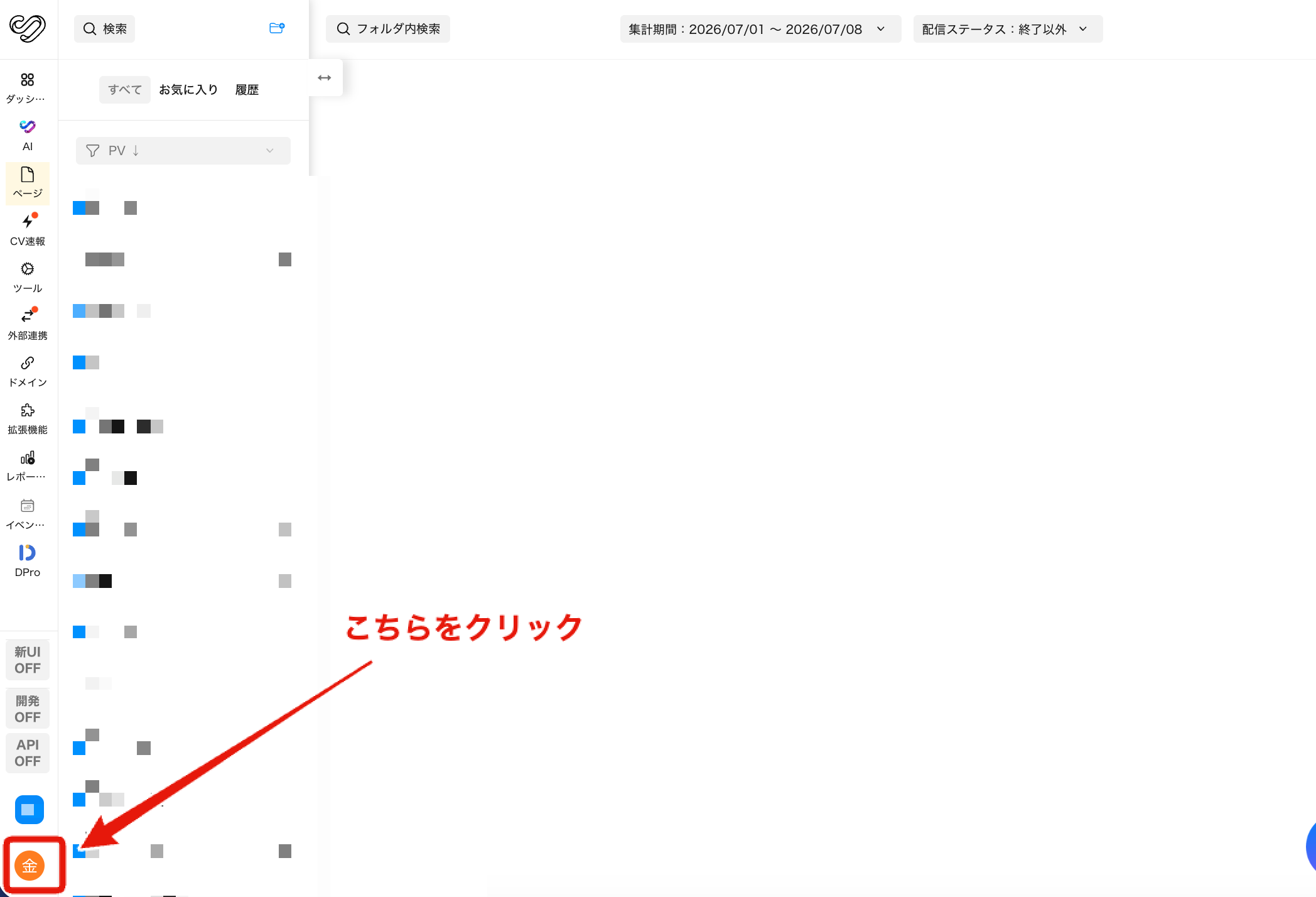
1. 画面左下のアカウント(アイコン)をクリックします。(参考: https://t.gyazo.com/teams/squadbeyond/568f0cb8123423d4c067e32f70dbde7c.png )
2. 「プロフィール設定」をクリックします。
3. メニューから「招待/権限」をクリックします。
4. ユーザー一覧が表示されるので、権限を変更したいメンバーの名前をクリックします。5. 画面右側に権限設定のパネルが表示されるので、対象のフォルダやページの権限(閲覧・編集など)にチェックを入れて変更します。
権限設定は、チームでSquad beyondを安全かつ便利に活用するためにとても大切です!この記事が「参考になった!」という方は、ぜひ右下の 「いいね👍」 を押していただけると励みになります🙏
また、「〇〇の権限はどうやって設定するの?」「こういう使い方はできる?」といったご質問もお待ちしております!
それでは、また次回の投稿でお会いしましょう!
申し訳ありませんが、返信は見つかりませんでした。